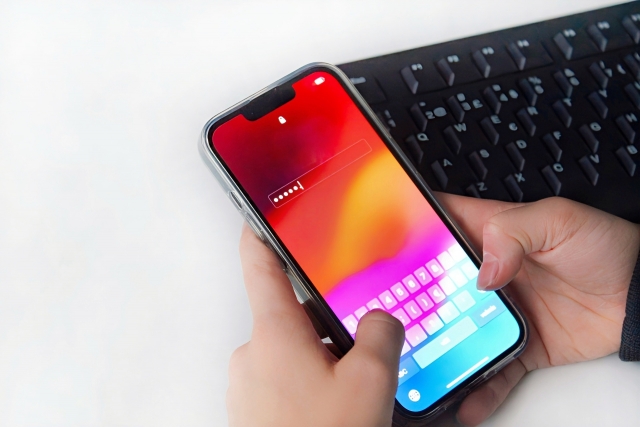
「スマートフォンで注釈を入れたいのに、どこを操作してもあの記号が出てこない」
こうした日常の小さな行き詰まりは、意外にも多くの方が経験している共通の悩みと言えます。
LINEのメッセージを整えている最中や、大切なメモを書き留めているとき、あるいはブログの執筆中に「ここに少しだけ補足を入れたい」と感じても、肝心の米印(※)が入力できないと、それだけで作業のリズムが乱れてしまいます。
実のところ、米印を入力するために複雑なキーボード操作を習得する必要はありません。
文字変換の機能を賢く利用するか、あるいは既存の文字を写して貼り付けるという手法さえ知っていれば、機械操作に不慣れな方でも一瞬で解決への道が開けます。
本稿では、今すぐこの記号を使いたいという切実なニーズにお応えするため、iPhoneやAndroidといった端末の違いを問わず、最も簡潔で迷わない手順を徹底的に解説していきます。
操作に自信がない方でも、読み進めるだけで明日から迷いなく米印を使いこなせるようになるはずです。
米印(※)は「コピー」か「変換」で手軽に解決

まずは、最も手っ取り早く問題を解決できる手段を提示します。
理屈を抜きにして、最短距離で目的を達成したい方は以下の方法を試してみてください。
瞬時に利用できるコピペ用素材
まずは、あらゆる理屈を飛び越えて記号を手に入れる方法です。
下の括弧内に配置した記号を指先で長押しし、表示されたメニューから写し取ってください。
( ※ )
これをLINEの入力欄やメモ帳に貼り付ければ、それだけで作業は完了します。
「設定画面を開くのが面倒」「とにかく一刻も早く文章を完成させたい」という場面では、この手法に勝るものはありません。
全角と半角の違いを意識する必要はあるのか
米印(※)という記号については、一般的なSNSの投稿やブログ記事、あるいは知人とのやり取りにおいて、その形式を厳密に使い分ける必要性はほとんどありません。
視覚的にわずかな幅の差がある程度であり、伝えるべき意味や役割に変化は生じないため、初心者の方はあまり難しく考えずに手近にあるものを使用してください。
スマートフォンで米印が迷子になりやすい背景
なぜこれほどまでに、多くの人が米印の入力で立ち止まってしまうのでしょうか。
そこには、モバイル端末特有の画面設計が大きく関係しています。
キーボードの奥深くに隠された記号たち
パソコンのキーボードとは異なり、スマートフォンの入力画面は表示できる面積が限られています。
そのため、記号類はいくつかの階層に分かれた専用画面に集約されており、米印のような使用頻度が極端に高くない記号は、表面からは見えない場所に配置される傾向にあります。
「隅々まで探したつもりなのに見当たらない」と感じるのは、こうした多層構造の陰に隠れてしまっていることが主な要因です。
「こめじるし」という呼び名が検索される理由
インターネット上で「米印 出し方」という言葉が頻繁に検索されている事実は、それだけこの記号が「直感的には辿り着けない場所」にあることを物語っています。
自分だけが操作に疎いのではないかと不安を感じる必要はありません。
多くのユーザーが同じ壁に突き当たり、解決策を求めて奔走しているのが現実です。
スピード重視なら「写して貼る」のが最善の選択
スマートフォンの操作に苦手意識がある方ほど、コピー・アンド・ペースト(コピペ)という手法を味方につけるべきです。
キーボードの画面を何度も切り替えて迷子になるリスクを考えれば、確実な元データから持ってくるのが最も確実と言えます。
一度スマートフォンの機能で記憶させてしまえば、その直後は何度でも好きな場所に貼り付けることが可能です。
補足説明が必要なビジネスメールや、SNSでの注意書きなど、正確さが求められる場面ほど、この確実な方法が安心感をもたらしてくれます。
米印が力を発揮する具体的な生活シーン
この記号は、文章の主軸からは少し外れるけれど、伝えておかなければならない重要な情報を添える際に真価を発揮します。
-
待ち合わせ場所の詳細を付け加えるとき
-
キャンペーンの適用条件を注釈として入れるとき
-
日記やブログで自分なりの補足を入れたいとき
「ここから先は補足ですよ」という視覚的な合図を送ることで、読み手にとっても親切な文章へと様変わりします。
iPhoneユーザーに向けた基本の入力ルート
iPhoneを使用している場合、標準のキーボード操作の中に米印へ至る道筋が用意されています。
記号画面を切り替えて到達する
標準的な日本語テンキーを使用している場合の手順は以下の通りです。
-
文字の入力状態にする
-
左下にある「数字(123)」のボタンを触れる
-
さらに記号が並ぶ画面へと遷移させる
この手順を一段ずつ進んでいくことで、画面のどこかに米印が姿を現します。
「文字入力から変換する」という裏技的テクニック
記号のページをめくるのが煩わしいと感じるなら、直接「こめじるし」と読み方を入力してみてください。
驚くほど簡単に、変換候補の列に「※」が提示されます。
ひらがなを打つという普段通りの操作で完結するため、特殊なボタンの場所を記憶しておく必要がなくなります。
この手法に慣れてしまえば、記号入力に対する苦手意識は自然と払拭されることでしょう。
| 端末の種類 | 入力のアプローチ | 操作の具体的な流れ | 難易度の目安 |
| iPhone | キー配置から探す | 数字キーを選択し、記号ページを送る | 中 |
| iPhone | 読みから変換する | 「こめじるし」と打ち込んで候補を選ぶ | 低 |
| Android | 機能を切り替える | 各アプリの記号一覧から抽出する | 中 |
| 共通 | コピペで対応 | 既存の記号を写して貼り付ける | 最低 |
Android端末における米印入力の特性

Android搭載のスマートフォンの場合、メーカーや機種によって標準搭載されている入力ソフトが異なる点が、問題を少し複雑にしています。
利用中のアプリによって景色が変わる
Androidの世界では、機種ごとにキーボードのデザインや記号の配置が千差万別です。
友人の端末ではすぐに出せたのに、自分の端末では同じ場所を触っても何も起きないといった現象が頻繁に起こります。
「前はここにあったはずだ」という記憶が通用しなくなることもありますが、それはご自身の操作ミスではなく、システム側の表示形式が変わっただけであると捉えてください。
見つからない時に見直すべき視点
どうしても目的の記号に辿り着けないときは、以下のポイントを確認してみるのが解決の近道です。
-
記号ページが複数枚存在しないか:左右にスワイプすることで別の記号が現れることがあります。
-
特定のキーを長く押していないか:ボタンを長押しすることで、隠された記号がポップアップする仕組みを備えた機種もあります。
-
設定の更新が止まっていないか:入力ソフトの仕様が変わることで、配置が整理されている可能性も考えられます。
入力ソフト(キーボードアプリ)の違いを把握する
Androidユーザーにとって大きな分岐点となるのが、どの入力ソフトを使用しているかという点です。
標準ソフトとGboardの差異
多くの端末で採用されている「Gboard」などのアプリでは、記号の呼び出し方が独自のルールに従っています。
購入時から設定が変わっていないつもりでも、システムの自動更新によって操作感が一新されるケースも珍しくありません。
もし配置が大幅に変わって戸惑ってしまったなら、まずは現在の入力画面の名称を確認することから始めてみてください。
解決しないなら環境を変えてみる
今のキーボードが使いにくいと感じるなら、思い切って別の入力アプリを導入するのも一つの手です。
設定の変更と聞くと大掛かりな作業に思えますが、一度自分にとって見やすい配置のアプリを見つけてしまえば、その後のストレスは劇的に軽減されます。
「記号の場所が分かりやすい」という基準で道具を選び直すことも、快適なスマートフォンライフを送るための知恵となります。
米印の入力時に陥りやすい勘違い
見た目が似ている他の記号と混同してしまうケースも、実は少なくありません。
アスタリスク(*)との決定的な違い
米印(※)を出そうとして、放射状の線が交差するアスタリスク(*)で代用してしまう場面を見かけます。
これらは視覚的には似通っていますが、日本語の文章表現においては全く別の役割を持っています。
特に公的な書類や丁寧なブログ記事では、日本独自の慣習である米印を使うほうが、読み手に対して違和感を与えず、意図が正確に伝わります。
端末の不調だと決めつけない
入力画面に記号が出てこないと、「自分のスマホが壊れてしまったのではないか」と不安になる方もいらっしゃいます。
しかし、そのほとんどは機器の故障ではなく、単に表示ルートを見失っているだけです。
落ち着いて操作をリセットし、変換機能を試したり、ウェブ上の文字をコピーしたりする手法に切り替えるだけで、問題はあっさりと解決に向かいます。
入力がうまくいかない時のチェックリスト
何度試しても記号が出せないときは、意外な盲点が隠れているものです。
-
入力モードの切り替えが不完全ではないか:英字モードのまま「こめじるし」と打っても、記号は出てきません。
-
画面の端にある矢印を見落としていないか:次ページがあることを示す小さなマークが隠れていることがあります。
-
変換候補を最後までスクロールしているか:最初の数個に表示されなくても、後ろの方に隠れている場合があります。
一つひとつの動作を確認しながら、ゆっくりと画面を眺めてみてください。
米印(※)を使いこなすことで変わる文章の質
この小さな記号一つを正しく使えるようになると、デジタル上のコミュニケーションがより円滑になります。
相手への配慮が伝わる注釈の技術
文章の末尾に米印を添えるだけで、情報の整理整頓がなされます。
「後から付け加えた大切な条件」や「勘違いを防ぐための補足」が明確になり、読み手は迷うことなく内容を理解できるようになります。
特に短文でのやり取りが多いLINEなどでは、米印があるだけで「この人は丁寧に説明してくれている」という好印象に繋がることもあります。
ブログやメモにおける視認性の向上
情報の密度が高くなりがちなブログ記事などでは、米印をアクセントとして活用することで、視覚的なリズムが生まれます。
本文を短く保ちつつ、必要な補足は記号の後にまとめる手法をとれば、読みやすさは飛躍的に向上します。
後から自分でメモを読み返した際にも、重要なポイントがひと目で判別できるため、情報の管理が格段に楽になります。
検索の手間を省くための永続的な対策
毎回米印を探す苦労から解放されるためには、ほんの少しの事前準備が有効です。
ユーザー辞書という強力な味方
スマートフォンの設定にある「ユーザー辞書」に登録してしまうのが、最も賢明な解決策です。
「こめ」という読みに対して「※」を登録しておけば、次からは「こめ」と打つだけで変換候補の先頭に米印が現れるようになります。
この設定を済ませておけば、記号のボタンがどこにあるかを一生懸命に思い出す必要はなくなります。
メモアプリを「記号の貯金箱」にする
辞書登録の手順が難しく感じる方は、標準のメモアプリに「※」だけを書き残したメモを一つ作っておくのがおすすめです。
必要なときにそのメモを開き、記号をコピーして使うだけという単純明快なルールを作ってしまえば、操作に迷うことはありません。
自分にとって最も負担の少ない方法を選び、スマートフォンの利便性を高めていきましょう。
最後に
最後に、スマートフォンで米印(※)を自在に扱うための要点を振り返ります。
-
記号が見つからないのはスマートフォンの設計上の仕様であり、恥ずかしいことではない
-
最も手早いのは、既存の文字をコピーして貼り付ける方法である
-
普段の入力と同じ**「こめじるし」という読みからの変換**が極めて便利
-
iPhoneとAndroidで操作が異なっても、**「変換」と「辞書登録」**という基本は変わらない
-
二度と迷いたくないのであれば、辞書機能への登録を一度だけ済ませておく
キーボードの中から必死に目当ての記号を掘り起こす必要はありません。
自分に合った、無理のない方法を一つ選ぶだけで、これまでの苦労が嘘のように消え去ります。
「※を入力したい」と思ったとき、本稿で紹介した手法を思い出し、最も心地よいと感じるやり方で足跡を残してみてください。
米印を使いこなすことで、あなたの発信はより細やかで、優しさの溢れるものへと進化していきます。明日からの文字入力が、これまで以上にスムーズで楽しいものになることを心から願っています。