iPhoneに電話をかけた際、呼び出し音が1回も鳴らない、あるいは数秒で「この通話は留守番電話に転送されました」という無機質なアナウンスが流れてくる。この現象に直面したとき、多くの人が抱く感情は「戸惑い」と、微かな「不安」です。
特に大切な相手や、仕事の重要な局面でこの状況が続くと、「もしかして着信拒否をされているのではないか」という疑念が頭をよぎることもあるかもしれません。しかし、2026年現在のiPhoneを取り巻く通信環境を冷静に分析すると、その原因の多くはユーザーが意図せず有効にしている高度な自動化機能や、最新iOSの仕様変更に集約されます。
特にiOS18以降、Appleは「ライブ留守番電話」を筆頭に、迷惑電話対策としてのスクリーニング機能を大幅に強化しました。これらが原因で、善意の発信者が「拒否された」と誤解してしまうケースが急増しています。この記事では、iPhoneが勝手に留守電に切り替わるメカニズムを、最新OSの仕様からキャリアの深層設定、物理的な通信環境まで、徹底的に深掘りして解説します。
iPhoneで留守番電話に転送される主な原因!メカニズムの深掘り
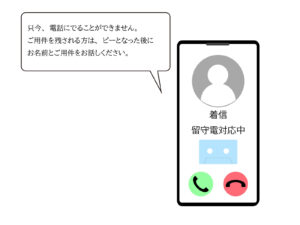
iPhoneが着信を自動的に留守番電話へ振り分ける挙動は、決して一つのスイッチだけで決まるものではありません。デバイス内部のAI、インストールされているOSのバージョン、さらには契約している通信キャリアのネットワーク設定が複雑に絡み合っています。
まずは、なぜあなたのiPhone(あるいは相手のiPhone)が、持ち主の意思を確認することなく勝手に電話に応答してしまうのか、その背後にある具体的な5つのメカニズムを解き明かしていきましょう。
iOS18から標準化した「ライブ留守番電話」の衝撃
2024年秋のiOS18リリース以降、iPhoneの通話体験は劇的に変化しました。その中心にあるのが「ライブ留守番電話(Live Voicemail)」です。この機能は、着信中に相手が話し始めた内容をオンデバイスのAIがリアルタイムで文字起こしし、画面に表示するものです。ユーザーは内容を確認してから「電話に出る」か「そのまま切る」かを選択できるため、利便性は飛躍的に向上しました。
しかし、この機能には発信側から見た大きな落とし穴が存在します。ライブ留守番電話が有効な場合、iPhoneは着信を検知すると比較的早い段階で「自動応答」の状態に入ります。
-
呼び出し時間の圧倒的な短縮:デバイス側が「文字起こしを開始する準備」を優先するため、通常のキャリア留守電よりも早く切り替わったように見えます。
-
「18秒」という目安の不安定さ:一般的には約18秒で切り替わるとされていますが、これは固定値ではありません。通信キャリアが提供するネットワーク側の留守番電話サービスや、現在の通信強度、さらには「不明な発信者を消音」設定との兼ね合いで、数秒で切り替わるケースも確認されています。
この機能の最大の問題は、多くのユーザーが自分がこの機能をオンにしている自覚がないという点にあります。OSアップデート時にデフォルトで有効化されるケースがあり、本人は普通に待っているつもりでも、相手には「即座に留守電に回された」という印象を与えてしまいます。
集中モード(おやすみモード)の自動化が招く誤解
iPhoneの「集中モード」は、単なるマナーモードの進化版ではありません。仕事、睡眠、読書、あるいは運転中など、状況に合わせて通知を高度に制御するAIツールです。この集中モードが有効な場合、許可されていない相手からの着信は、iPhoneの画面が光ることも音が鳴ることもなく、静かに留守番電話へと流されます。
ここで注意すべきは、スケジュール機能による「自動有効化」の罠です。
-
場所による発動:職場に到着するとGPSが検知し、自動で「仕事モード」になる。
-
時間による発動:23時になると自動で「おやすみモード」になる。
-
アプリの使用による発動:特定のアプリを開くと自動で専用のモードになる。
自分では設定をいじった記憶がなくても、過去に行った設定や、iPhoneが提案したスマート活性化が残っていることがあります。日中なのに電話が全く繋がらない相手がいる場合、その人は「集中モード」の海に沈んでいる可能性が極めて高いといえます。
圏外・電源オフ時におけるキャリア側の挙動
これはiPhoneの設定以前の問題ですが、最も頻発する原因でもあります。電波の届かない地下、厚いコンクリート壁に囲まれた建物、あるいは単純なバッテリー切れ。iPhoneがネットワークから切断されているとき、着信制御の主導権は「iPhone」から「キャリアの交換機」へと移ります。
-
即時転送の仕組み:iPhoneを探しに行けない交換機は、瞬時に留守番電話サービスへ接続します。
-
ガイダンスの違い:ライブ留守番電話の場合は「相手の応答を待っている風の無音」が流れることがありますが、圏外時は「電波の届かない場所に……」というキャリア標準のガイダンスが流れることが一般的です。
通信キャリア側の転送秒数設定との競合
iPhone本体の設定とは別に、通信キャリアのネットワーク側にも「呼び出し秒数」の設定が存在します。ここがライブ留守番電話の設定と競合し、複雑な挙動を生むことがあります。
| キャリア | 初期設定秒数の傾向 | 注意すべきポイント |
| NTTドコモ | 初期値15秒前後 | ライブ留守番電話より先にネットワーク側が応答し、文字起こしが機能しない場合がある。 |
| au(KDDI) | 初期値24秒 | 5秒〜55秒の間で変更可能。短くしすぎていると、画面を見る前に留守電へ回る。 |
| ソフトバンク | 初期値20秒前後 | 0秒〜30秒で設定可能。過去の設定が引き継がれているケースが多い。 |
| 楽天モバイル | OS機能との競合 | Rakuten Linkアプリの設定とOSの設定が二重に存在し、挙動が不安定になることがある。 |
このように、iPhone側の設定をどれだけ見直しても、キャリア側の設定が「5秒」など極端に短くなっていれば、物理的に電話に出ることは不可能です。
「不明な発信者を消音」とスクリーニングの高度化
iOSには「不明な発信者を消音」という強力なフィルタリング機能が備わっています。連絡先に登録されていない番号からの電話を、問答無用で留守番電話に送る機能です。昨今の迷惑電話対策として推奨されていますが、これが原因で「必要な電話」まで弾いてしまう悲劇が起きています。
-
連絡先の同期漏れ:機種変更時に連絡先がうまく移っておらず、旧友からの電話が「不明な発信者」扱いになる。
-
一時的な関係の遮断:宅配便のドライバー、病院の予約確認、面接の連絡。これらは連絡先にないため、即座に留守電へ回されます。
着信拒否との決定的な見分け方!挙動の差異を分析
「留守電に繋がる=嫌われている」という極端な結論を出す前に、iPhoneの挙動を冷静に観察する目を持つことが重要です。Appleの設計思想として、着信拒否は「相手に悟られないこと」を重視しており、留守番電話はその正反対の「メッセージを預かるためのサービス」だからです。
ここでは、発信側が耳にする音やタイミングから、現状が「拒否」なのか「設定上の都合」なのかを切り分けるためのプロの視点を紹介します。
標準機能の着信拒否では、そもそもアナウンスは流れない
iPhoneの標準設定でブロックされている場合、発信側に流れるのは「プー、プー、プー」という話し中を模した音、あるいは「おかけになった電話番号は……」というキャリア側の拒否ガイダンスであることがほとんどです。
「留守番電話に転送します」という案内が流れている時点で、相手のiPhoneはあなたの着信を拒否ではなく一時的に出られない通話として処理しています。
つまり、留守番電話のアナウンスが聞こえるということは、少なくともネットワーク上では「拒否リスト」には入っていない可能性が高いと判断してよいでしょう。
ライブ留守番電話特有の「間」を感じ取る
ライブ留守番電話が作動しているとき、呼び出し音が数回鳴った後、不自然に音が消えたり、機械的な音声に切り替わったりすることがあります。これは相手が意図的に操作したのではなく、iPhoneが文字起こしが必要だなと判断してシステムが介入した瞬間です。この挙動が見られる場合は、相手は単に今手が離せなくて画面で内容を確認しようとしている状態であり、拒否とは真逆の待機状態にあります。
留守番電話への自動転送を防ぐための徹底設定ガイド
原因が判明したら、次は具体的な解決策を実行に移しましょう。これらの設定は、自分自身が「電話にすぐ出られない」という誤解を相手に与えないためのマナーでもあります。
iPhoneの深い階層に隠れた設定項目から、キャリアのネットワーク設定まで、確実に改善するためのステップを網羅しました。
1. ライブ留守番電話のコントロール
iOS18の目玉機能ですが、これが原因で誤解を招いているなら、一度オフにするか挙動を理解しておく必要があります。
-
設定手順:
-
「設定」アプリを開く。
-
「電話」項目を選択。
-
「ライブ留守番電話」をタップ。
-
スイッチを「オフ(灰色)」に切り替える。
-
このスイッチをオフにすれば、iPhoneが勝手に電話に出て文字起こしを始めることはなくなります。
2. キャリア側の呼び出し秒数を「限界まで」延ばす
電話に出る余裕を作るためには、物理的な呼び出し時間を延ばすしかありません。多くのキャリアでは、以下の特番ダイヤルをプッシュすることで設定変更が可能です。
-
ドコモ:「1411」へ発信し、音声ガイダンスに従って秒数を設定。
-
au:「1411」へ発信。初期値24秒から変更。
-
ソフトバンク:「141」へ発信、またはMy SoftBankから設定。
重要なポイント:ライブ留守番電話を使用したい場合は、キャリア側の秒数をライブ留守番電話が作動する秒数よりも長く設定しておく必要があります。
3. 集中モードの「例外」を正しく設定する
集中モードを使いつつ、大切な人からの電話だけは鳴らしたい。その場合は「許可された連絡先」の設定が必須です。
-
設定手順:
-
「設定」>「集中モード」へ。
-
利用中のモードを選択。
-
「通知を許可」セクションの「連絡先」をタップ。
-
「追加」から、絶対に逃したくない家族や仕事相手を登録。
-
または、「着信を許可」から「お気に入り」を選択。
-
また、「繰り返しの着信を許可」をオンにしておくと、同じ番号から3分以内に2度目の電話があった場合、緊急事態とみなして音が鳴るようになります。
4. 「不明な発信者を消音」の棚卸し
この機能がオンになっていると、電話帳にない相手とは一生話せません。
-
確認手順:
-
「設定」>「電話」へ。
-
「不明な発信者を消音」を確認。
-
もし「オン」になっていれば、知らない番号からの電話を待っている期間は必ず「オフ」にする。
-
それでも繋がらない場合に試すべき「次の一手」
あらゆる設定を最適化し、万全の体制を整えてもなお、コミュニケーションに不具合が生じることはあります。それは時に、デジタルな設定の限界を超えた「運用の工夫」が必要なサインです。
ここでは、電話がつながらないという物理的な障壁を、スマートに、かつ相手との関係性を壊さずに乗り越えるための実戦的なテクニックを紹介します。
SMS(ショートメッセージ)の戦略的活用
電話が留守電になる相手でも、SMSは届くことが多いです。着信拒否をされていない限り、SMSは通知として画面に表示されます。「今電話したんだけど、留守電になっちゃった。設定かな? 手が空いたら折り返し待ってるね」という一文を送るだけで、相手は「あ、おやすみモードが解除されていなかった」と気づくことができます。
海外利用時における「自動留守電」の罠
あなたが海外にいる場合、ライブ留守番電話は高額請求の引き金になりかねません。iPhoneが海外で自動応答して文字起こしを開始すると、その時点で「国際着信料金」が発生します。 知らないうちに留守電が何件も入り、予想外の請求が来るという事態を避けるためにも、渡航中は必ずライブ留守番電話をオフにすることを忘れないでください。
最後に
iPhoneで「この通話は留守番電話に転送されました」というアナウンスが流れる理由は、着信拒否だけではありません。多くの場合、Appleが良かれと思って搭載した親切な機能が、時にはお節介な壁として立ちはだかっているだけなのです。
今回の内容を振り返り、対策を完了させましょう。
-
ライブ留守番電話:iOS18の文字起こし機能。不要なら設定からオフにする。
-
集中モード:場所や時間で自動発動。許可された連絡先の設定が不可欠。
-
キャリア設定:呼び出し秒数が短すぎないか、特番ダイヤルで確認・変更を行う。
-
不明な発信者:迷惑電話対策が裏目に出ている可能性。必要な時は一時的にオフ。
-
着信拒否との違い:アナウンスが流れるなら拒否ではない。自信を持って別の手段を試す。
2026年、私たちの生活に欠かせないiPhoneは、より賢く、よりプライバシーを重視する方向へと進化し続けています。その進化の特性を正しく理解し、設定を最適化すること。それこそが、ストレスフリーなデジタルライフを送るための唯一の解答です。一人で悩む前に、まずは自分と相手のiPhoneの設定を優しく見直してみてください。